Apple純正は、買えなかった。|写真を現像するために選んだ、32インチ4Kモニターの話

こんばんは、ひろしです。
今日は、写真の道具の話です。
といっても、カメラでもレンズでもなく——モニターの話。
結論から言うと。
僕がずっと欲しかったのは、Appleの純正モニターでした。
でも、買えませんでした。
だから、自分に必要な条件を3つだけ決めて、そこから徹底的に選びました。
たどり着いたのが、Dell U3225QEという32インチの4Kモニターです。
12万2,800円。安くはありません。
それでも、買ってよかったと思っています。
※価格・仕様は購入時(2025年5月23日)のものです。現在の内容はDell公式サイトでご確認ください。
説明していきます。
― 先に、結論だけ ―
写真をやるなら、モニターは発色・コントラスト・4K以上。この3つで選べば大きく外しません。
僕が選んだのは Dell U3225QE(32インチ・4K・コントラスト3000:1)。
4000万画素を、活かせていない気がした
きっかけは、ちょっとした違和感でした。
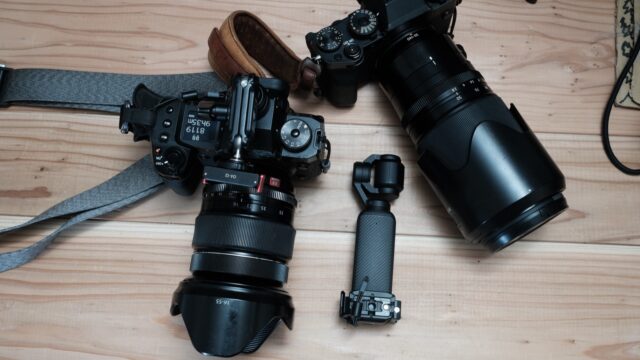
いま使っているカメラは、FUJIFILMのX-T5。
APS-Cで、4000万画素あります。
「こんなにいるか?」と思うくらいの、高精細です。
でも、その写真を見ていたのは——15インチのノートパソコンの画面でした。
せっかく高精細に撮っているのに、
モニターが、それを表現しきれていないんじゃないか。
そんな気がして、ずっと引っかかっていました。
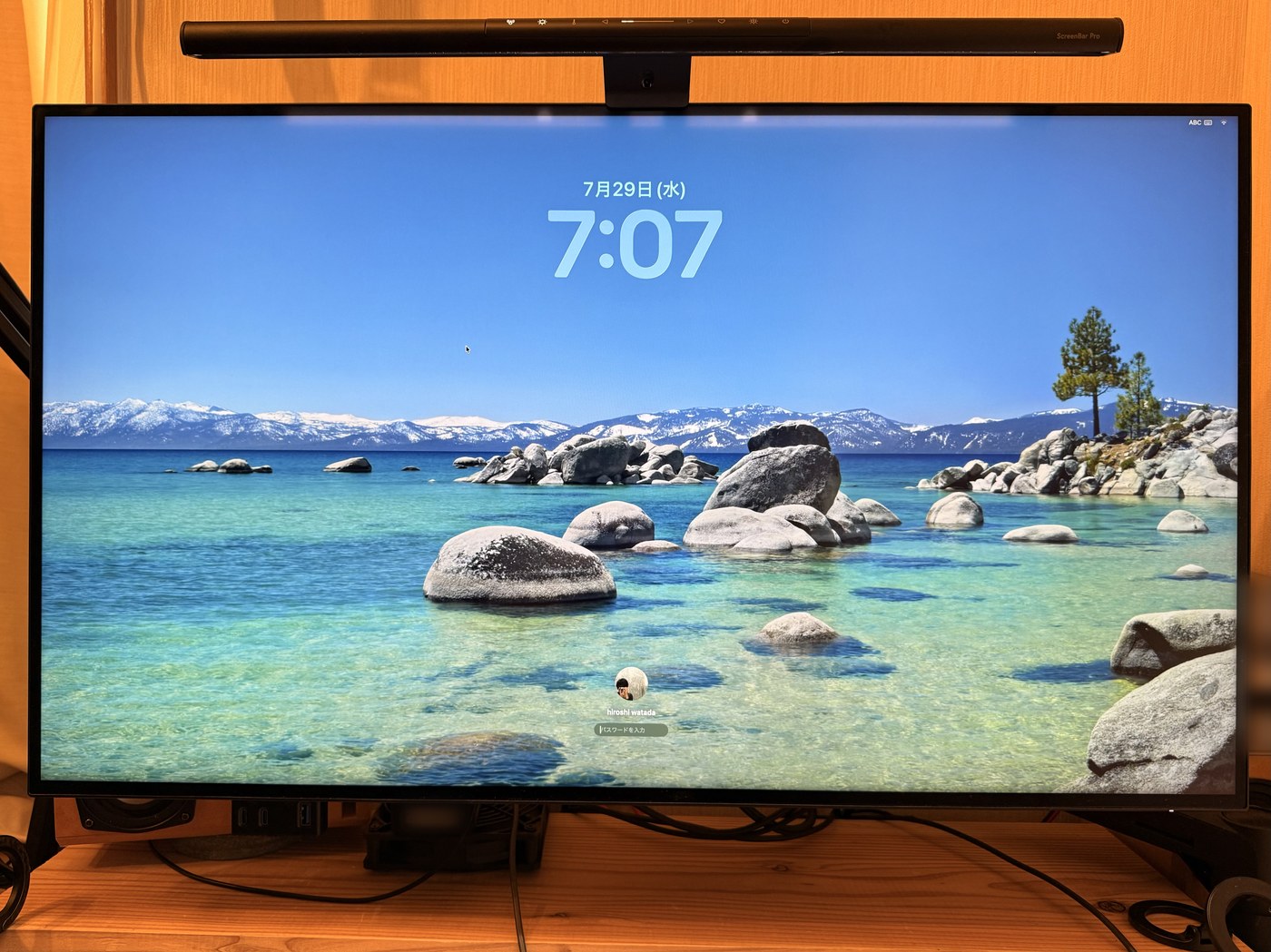
画面の上の照明は、BenQのScreenBar Pro。この話は、こちらに書きました。
Macと、写真の話
少しだけ、僕のパソコンの遍歴を。
これがそのまま、写真の遍歴でもあります。
- iMac(2011年ごろ) — 初めてのMac。実はこれ、写真のためではなく、音楽のために買いました。CDやレコードから録音したものをiTunesに入れて、iPhoneに入るだけ持ち歩く。そういう音楽生活のためでした。ところが、当時のiPhotoという写真アプリが優秀で——そこから僕のデジカメ生活が始まっていきます。ちょうど、フィルムからデジタルへの移行期でした
- MacBook Air 13インチ — 仕事用に買ったものの、画面が小さくて、粒も荒く感じて。わりとすぐ売ってしまいました
- MacBook Pro 2018(15インチ) — 子どもが生まれた年でした。ずっと写真を撮ってきたし、それを何かに活かせないかと思って、思い切って買いました。RAW現像を始めたのも、この時からです
- Mac mini M4 Pro — そして、いま
こうして並べると、iMacとMac miniのあいだは、ずっとノートパソコンでした。
Windowsを使っていた頃からそうで、僕はずっと「一台で完結する」使い方をしてきたんだと思います。
写真を現像するときも、その画面で。
その現像に使っているソフトの話は、こちらに書きました。
 諦めていた夜のノイズが、消えた|Lightroomを使わない料理人が、DxO PhotoLabにたどり着くまで
バッテリーが、へたってきた
MacBook Proを買って、7年。
現像が、だんだんしんどくなってきました。
それくらいは我慢できたかもしれません。
でも、バッテリーのへたりが、けっこうひどくて。
いつ電源が落ちるかわからないので、ずっと電源につないでおかないといけない。
つまり、持ち運べない。
結局、家でしか作業できない。
それなら——と思ったんです。
家に置くなら、Mac miniの方が速いんじゃないかと。
当時、Mac miniは8万円台からありました。
(結局、欲張って20万円くらいになりましたが……)
そして、Mac miniを買うということは。
モニターが、必要になるということでした。
条件は、3つだけ決めた
ここから、長いモニター選びが始まります。
僕が必須にしたのは、この3つでした。
- 発色のよさ — 写真の色が信じられること
- コントラスト比の高さ — 黒がちゃんと沈むこと
- 4K以上 — 4000万画素を受け止められること
フルHDと4Kのあいだに、WQHDというサイズもあります。
でも僕は、4K以上が欲しかった。
あの違和感を、解消したかったからです。
本命は、買えなかった
調べていくと、答えはすぐに出ました。
Appleの純正モニターです。
発色。コントラスト。Macとの相性。しかも5K。
僕の条件を、全部満たしていました。
やっぱりAppleか、と思いました。
——値段を見るまでは。
何十万円、という世界でした。
僕には、とても買える値段ではありませんでした。
だから、他を探すことになります。
次に候補に挙がったのは、中国メーカーの32インチでした。
5〜6万円くらいで、コントラスト比がとにかく高い。YouTubeのレビューも良さそうで、一度は買う気になりました。
でも、踏みとどまりました。
発色の傾向が、少し派手めな気がしたんです。
派手なのが悪いわけじゃありません。
ゲームや映像なら、その方が気持ちいいこともある。
ただ、僕が欲しかったのは「自分が撮った色が、そのまま見えるモニター」でした。
BenQも見ました。
Mac向けの5Kがとても良さそうでしたが、予算オーバー。
そうやって削っていって、最後に残ったのが、Dellだったんです。
もうひとつの理由は、ゲームだった
正直に、もうひとつ白状します。
ゲームです。
僕が最後に遊んだゲーム機は、たぶんWii。
プレイステーションは、1しか触ったことがありません。
でも学生の頃、バイオハザードが大好きでした。
1、2、コードベロニカ、4——そのあたりは、めちゃくちゃやりました。
バイオ4以来、ぱったり離れてしまって。
仕事が忙しすぎて、そんな暇もなかった。
そんなとき、ニュースを見つけました。
App Storeで、バイオハザードシリーズが遊べるようになったと。
やった、と思ったら——
「Mシリーズのチップでないと動きません」と書いてある。
僕のMacBook Pro 2018では、無理でした。
でも、M4 ProのMac miniなら。
それで「反応速度」も、条件のはしっこに加わりました。
(優先順位は、そんなに高くなかったですが)
子どもがゲームに興味を持ち始めた時期でもありました。
そして、これに決めた
Dell U3225QE。32インチの4Kモニターです。
この記事の、主役
Dell UltraSharp 32 4K Thunderbolt ハブ モニター
U3225QE
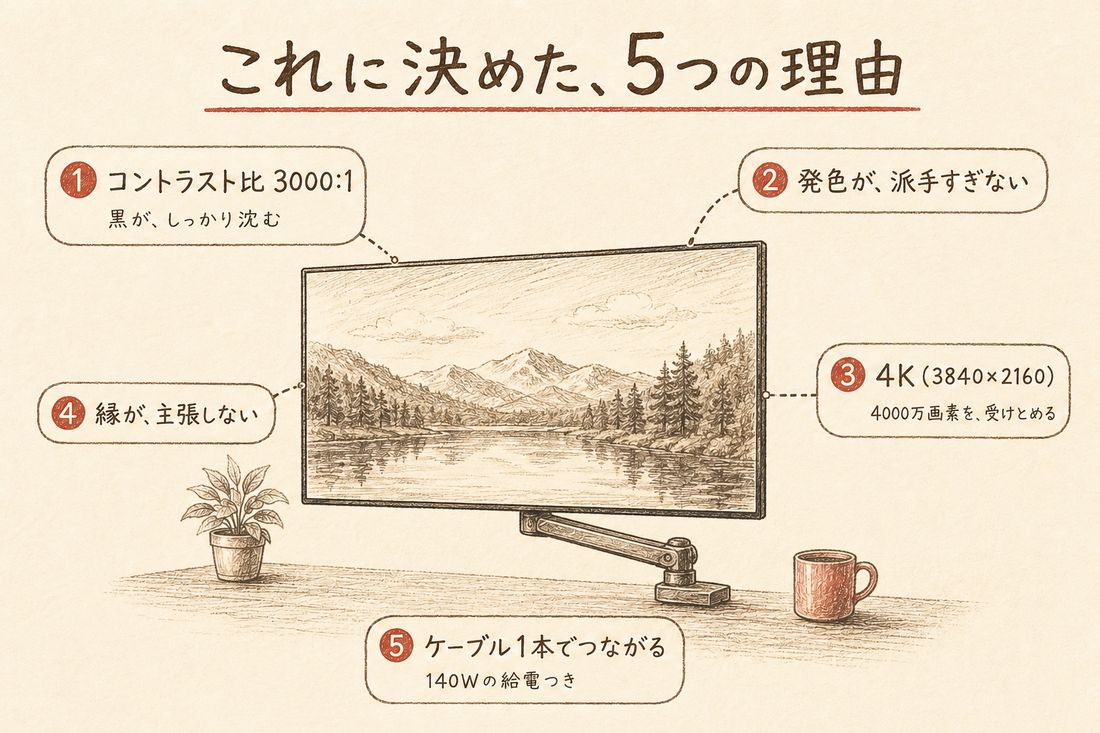
31.5インチ・4K(3840×2160)/IPS Blackパネル(コントラスト3000:1)/Thunderbolt 4でMacに140Wの給電/2.5GbEの有線LAN。
僕が調べたかぎり、いちばん安いのはDellの公式サイトでした。価格は時期によって動くので、最新はリンク先で確かめてください。
決め手を、正直に並べます。
- コントラスト比 3000:1 — 候補にしていたBenQが2000:1だったので、ここは大きな差でした。黒がしっかり沈みます
- 発色の傾向が、好みだった — 派手すぎない。撮ったままの色が見える
- 4K・32インチ — 27〜28インチがちょうどいいという人も多いですが、僕はもう少し大きい方がよかった。これ以上大きいと、机には置けません
- デザイン — モニターって、パソコンの顔みたいなものだと思うんです。だから、縁があまり主張していない方がいい。これはベゼルが薄くて、画面側から見ると余計な主張が一切ありません
- 使ってみて気づいた良さ — 画面の左下あたりを軽く押すと、USBの差し込み口がぴょこっと出てきます。ふだんは隠れていて、使うときだけ出てくる。これが地味に、ものすごく便利です
買うときも、少し調べました。
いろいろ比べた結果、Dellの公式サイトから買うのが、いちばん安かったです。
12万2,800円。予算は、ちょっとオーバーしていました。
それでも買ったのには、理由がふたつあります。
ひとつは、モニターは、パソコンより長く使うということ。
Mac miniを選んだので、この先、性能が足りなくなっても、買い替えるのは本体だけです。
モニターは、そのまま使えます。
つまり、次の買い替えは、ずっと割安になる。
だったら、長く付き合うほうに、いいものを選んでおきたい——そう考えました。
もうひとつは、値段の話です。
いまApple Storeを見ると、Studio Displayのいちばん安い構成は26万9,800円。
僕が払ったのは、12万2,800円。半額以下です。
もちろん、あちらは27インチの5K。同じものではありません。
それでも、自分で決めた3つの条件で選ぶなら、この差は大きかった。
僕は、なんでもいいものは、安いのを買います。
でも、用途がはっきり決まっているものは、とことん時間をかけて調べるタイプです。
このモニターは、後者でした。
ちなみに、モニターアームは前から持っていました。
エルゴトロンのLXという定番のやつです。
お店を出そうとしていた時期に買って、そのまま遊んでいたもの。
(あのときは、モニターよりアームの方が高かったかもしれません)
なので、Dell純正のスタンドは、箱から一度も出していません。
キャリブレーションって、必要なの?
写真をやっていると、必ずぶつかる話があります。
モニターのキャリブレーション(色合わせ)です。
プロのフォトグラファーの方は、よく「必須だ」と言います。
でも正直、僕はずっとよくわかっていませんでした。
調べたので、書いておきます。
そもそも、何をしているのか
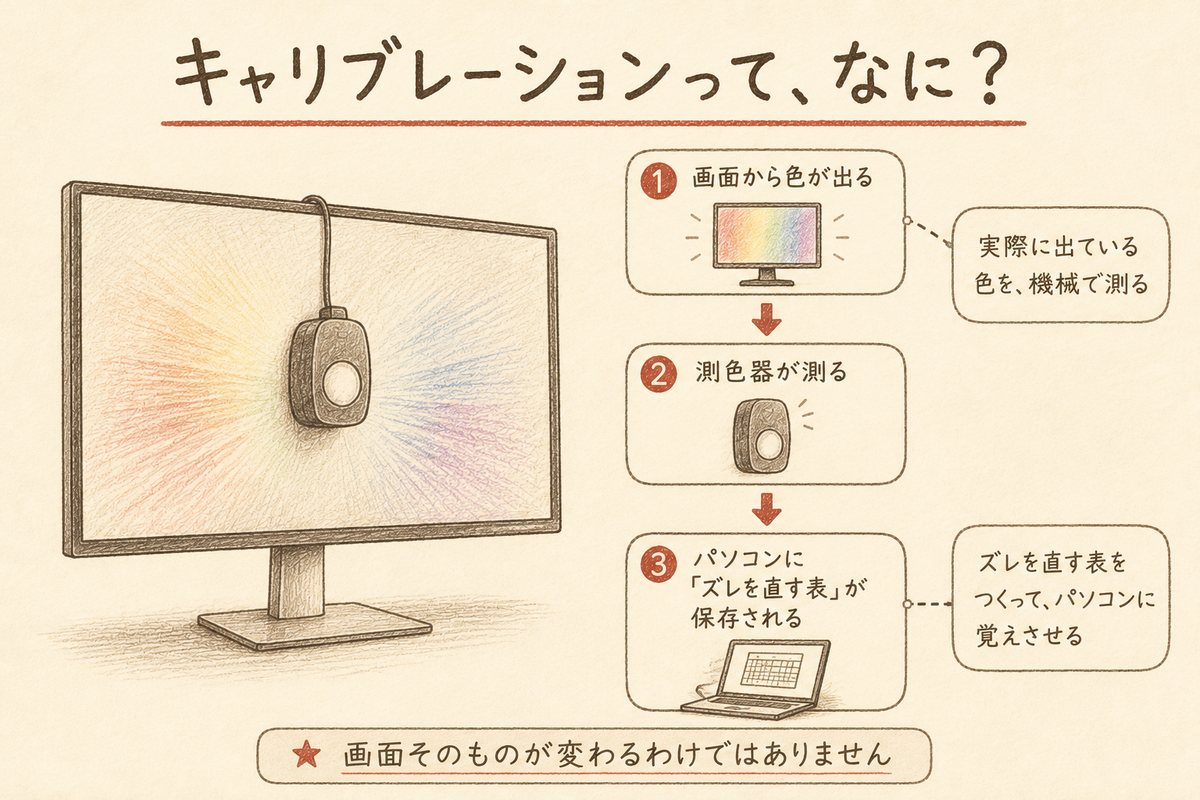
センサー(測色器)を画面に貼りつけて、パソコンから「この色を出して」と指示します。
そして、実際に画面から出てきた色を、センサーが測る。
指示した色と、出てきた色。そのズレを記録して、補正表を作る。
以後、パソコンはその補正をかけてから、画面に色を送ります。
つまり——「うちの画面は、赤がちょっと強めに出るクセがあるな」を測って、帳尻を合わせる作業です。
そんなに、色は変わるのか
変わります。
主な原因は、バックライトの劣化。
明るさと色味が、じわじわとズレていきます。
目安としては「効果が持つのは2〜6ヶ月」「プロなら月に1〜2回、趣味なら半年に1回」といった指針をよく見かけます。
ただ、昔ほど激しくはありません。
今のLEDバックライトは、かなり安定しています。
ここが、僕がずっと引っかかっていたこと
でも、こう思いませんか。
見る人によって、画面が違うのに。
僕がどれだけ丁寧に色を合わせても、読者はスマホで見る。
その人の画面が正しいかどうかなんて、わかりようがない。
じゃあ、意味あるの?と。
調べていて、腑に落ちた答えがありました。
キャリブレーションは、相手の画面を合わせるためのものではない。
自分の画面を「基準」にするためのもの。
料理でたとえると、わかりやすいです。
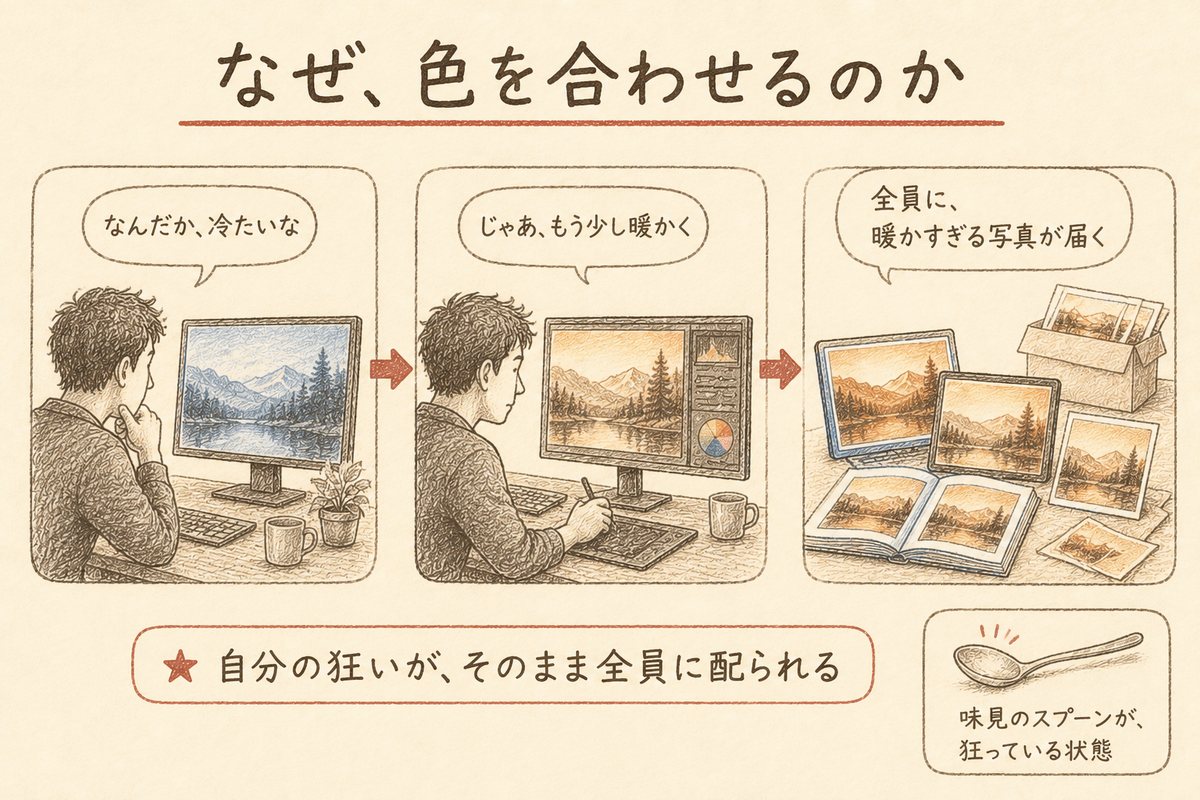
自分の味見のスプーンが、狂っている状態を想像してみてください。
もし僕のモニターが青く転んでいたら、僕は無意識に「じゃあ、もう少し暖かくしよう」と補正して現像します。
その結果どうなるか。
世に出た写真は、全員にとって暖かすぎる写真になる。
自分の狂いが、そのまま全員に配られてしまうんです。
受け手の環境は、揃えられません。
でも、自分の側の狂いは、ゼロにできる。
修業時代に教わった言葉を思い出しました。
「塩味は、足すことはできても、引くことはできない」
元がズレていたら、あとから直せない。
色も、同じことなんだと思います。
で、僕には必要なのか
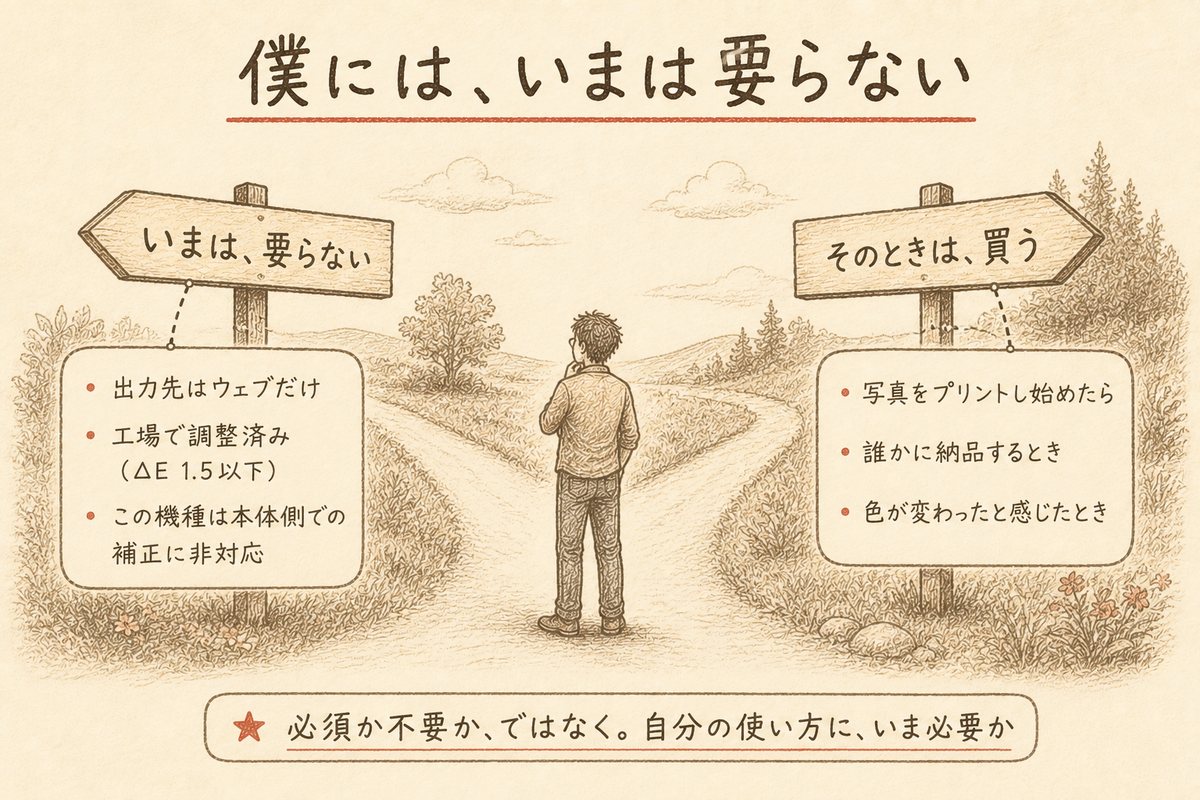
結論から言うと、いまは必要ないと判断しました。
理由は3つです。
- 出力先がウェブだから — ブログとSNSが中心で、印刷はしていません
- このモニターが、はじめから合っているから — 工場で色合わせ済みで、ズレの大きさは「人間には見分けがつかない」とされる水準です
- このモニターは、モニター本体に補正を記憶できないタイプだから — 測っても補正データはパソコン側に保存されます。使えないわけではありませんが、投資に見合うかは用途次第です
逆に、こうなったら買おうと思っています。
- 写真をプリントするようになったら — 印刷は「正解」が決まっている世界なので、ここは効きます
- 誰かに納品する仕事をするとき
- 何年か使って「なんだか色が変わった気がする」と感じたとき
測色器は、2〜3万円くらいから買えます。
ただ、僕はまだ持っていません。
持っていないものを勧めるのは違うので、ここではリンクを貼らないでおきます。
プロの世界では、必須なんだと思います。
でも「必須か、不要か」ではなくて、「自分の使い方には、いま必要か」。
道具の話は、たいていそうです。
正直な話:ハブは、失敗だったかもしれない
ここは、正直に書きます。
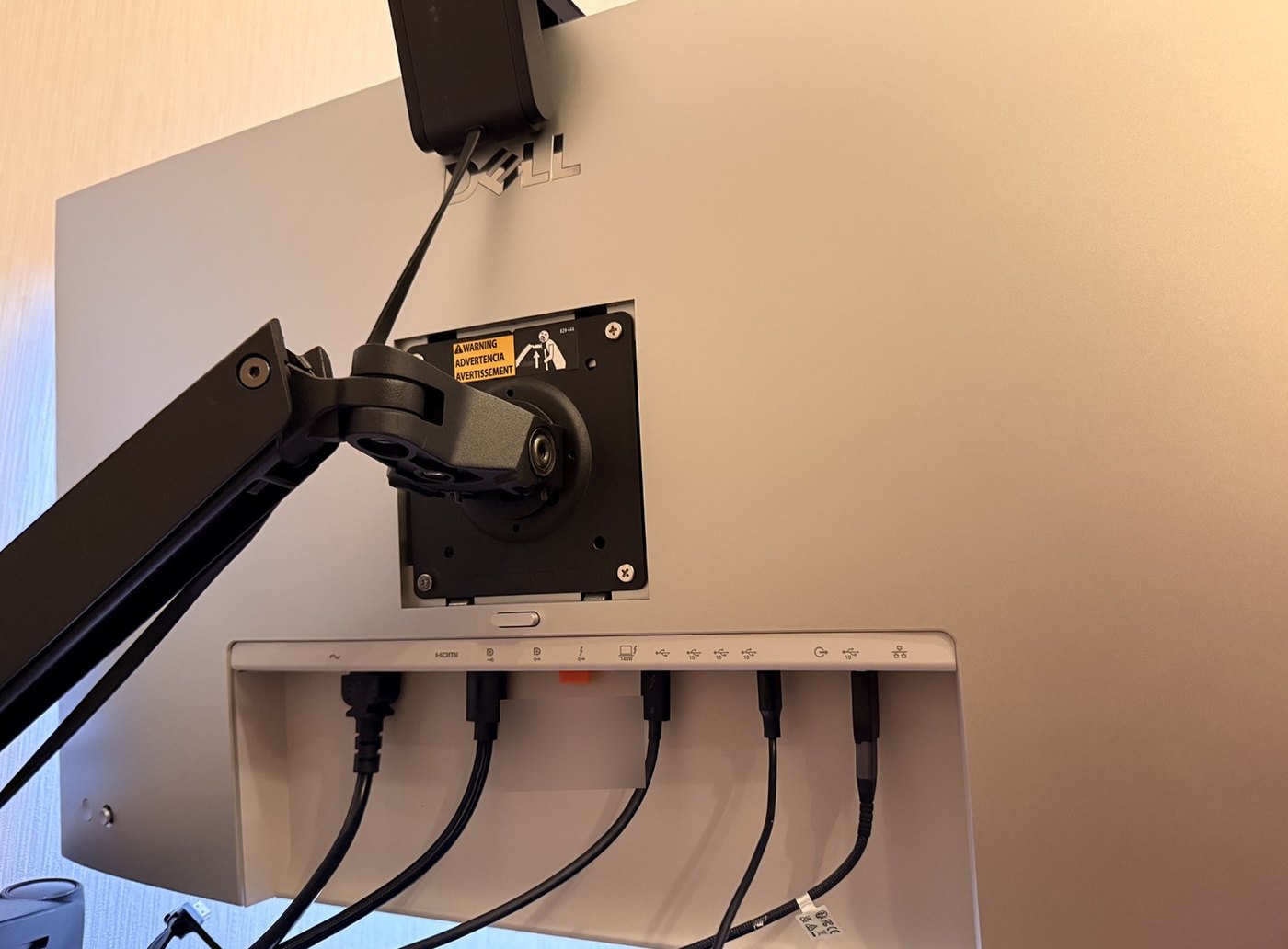
このモニターは「ハブモニター」と呼ばれるタイプで、背面にたくさんの差し込み口がついています。
Mac本体とはケーブル1本でつなぐだけ。
買うとき、迷いました。
「モニター1台+ハブ1台」を買うか、「ハブつきモニター1台」にするか。
そのときは、こう考えました。
——モニターがハブを兼ねてくれるなら、言うことないな、と。
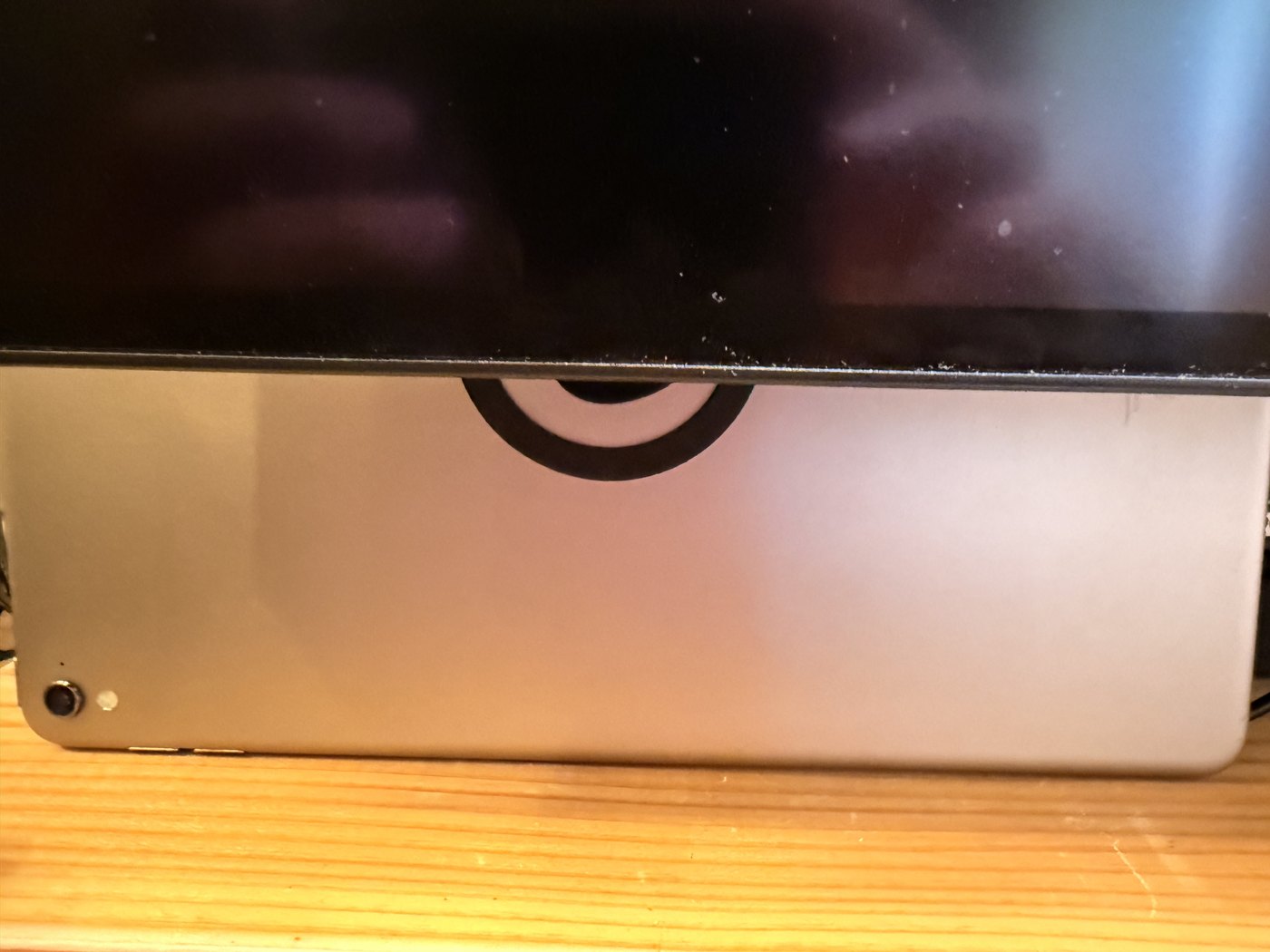
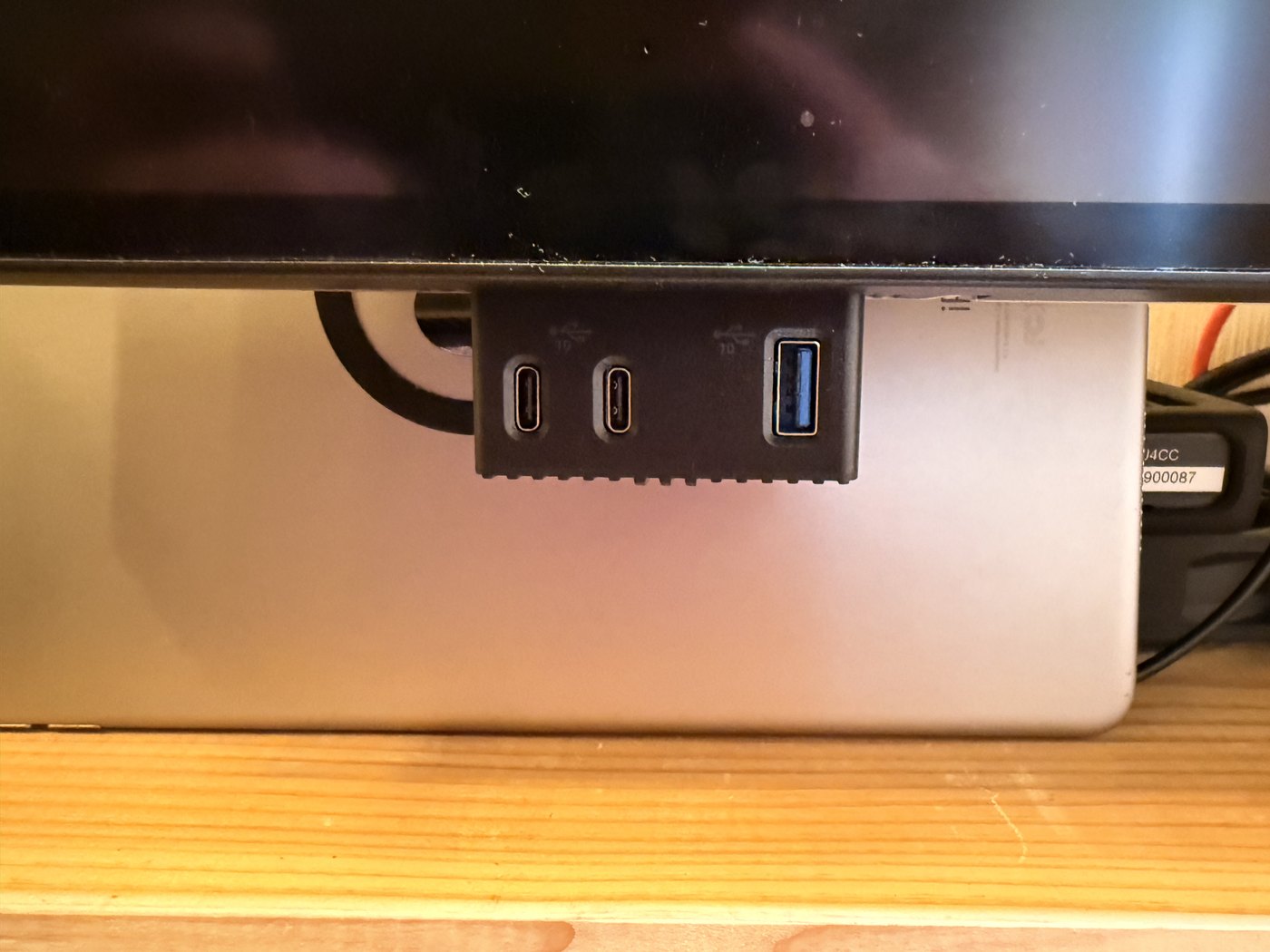
ふだんは隠れていて(左)、押すと出てくる(右)。USB-Aが1つ、USB-Cが2つ
でも、ここが後々、ちょっとつまずきました。
僕は外付けのハードディスクを、2台挿しのケース2つで使っています。
それをモニターのハブにつないでいたら——接続が、勝手に切れる。
ケースが悪いのか、ハブが悪いのか、原因がずっとわかりませんでした。
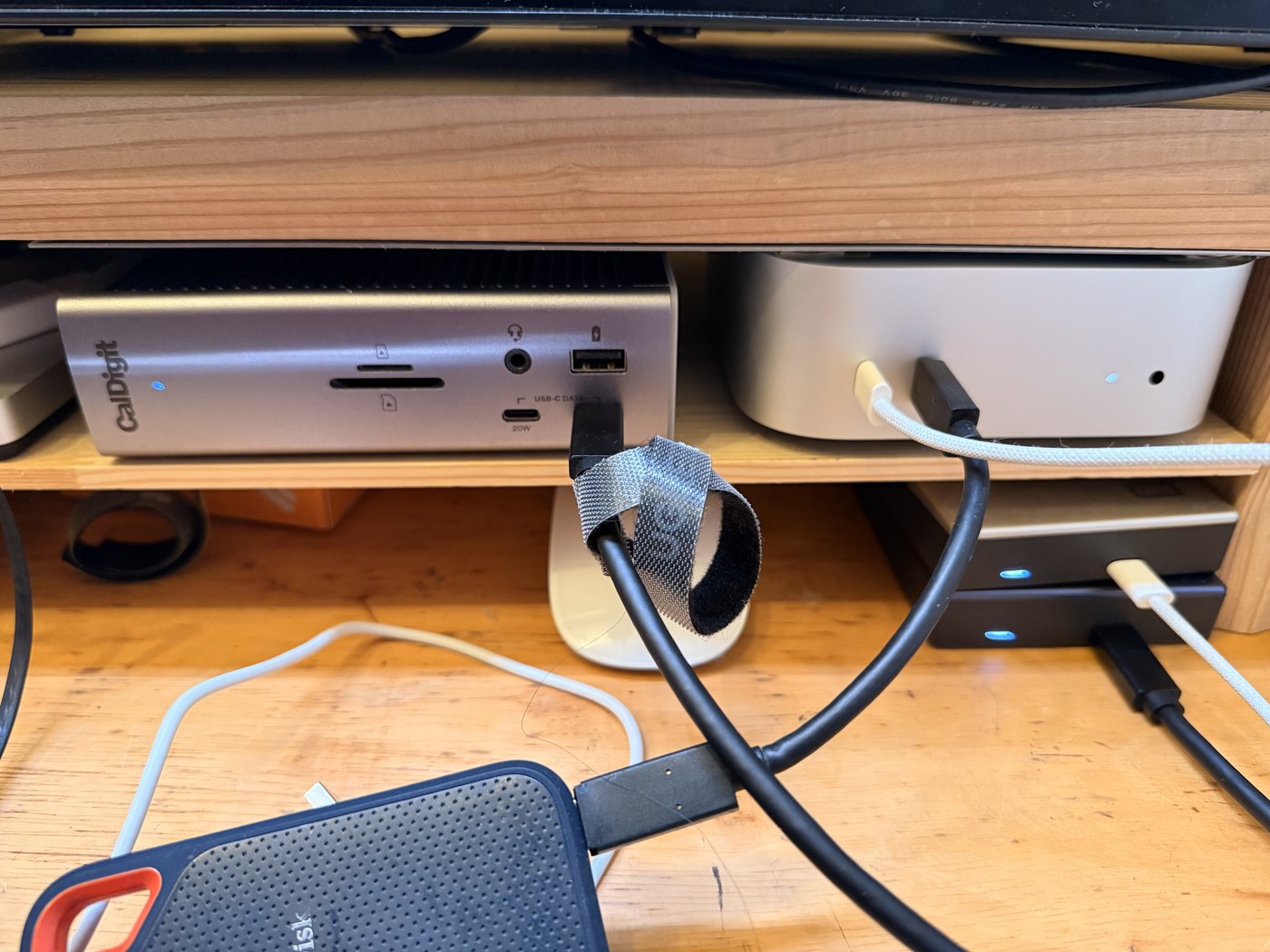
結局、CalDigit(カルディジット)のTS4というハブに替えたら、一発で直りました。
ハブの力不足だったんです。
たぶん、僕の使い方が重すぎたんだと思います。
ハードディスクを何台もぶら下げるのは、想定の外側でしょう。
だから、これはモニターの欠点というより、役割が違ったという話です。
モニターとしての性能には、いまも文句がありません。
もし僕と同じような使い方をするなら。
外付けストレージを何台もつなぐ予定があるなら、ハブは別に用意した方がいいです。
CalDigit TS4は高いですが、SDカードやmicroSDの高速タイプ(UHS-II)に対応しているハブは意外と少なくて、そこも決め手でした。
いま、こうなっている
結果、大満足です。
発色もいい。高精細で、4K。
粒が細かすぎて、粒が見えないくらいです。
写真で文句がないということは、モニターとしての性能は、いちばん大事なところが良いということだと思っています。
ゲームも、期待以上でした。
コントラストが効いて、反応も速い。デス・ストランディングを4Kで遊んで、久しぶりに度肝を抜かれました。
(調べたら何年か前のゲームでした。それくらい、離れていたということです)
映画もきれいです。
そして、あのMac mini。
小さいのに、めちゃくちゃ優秀で。ずっと僕のために働いてくれている、という感じがします。
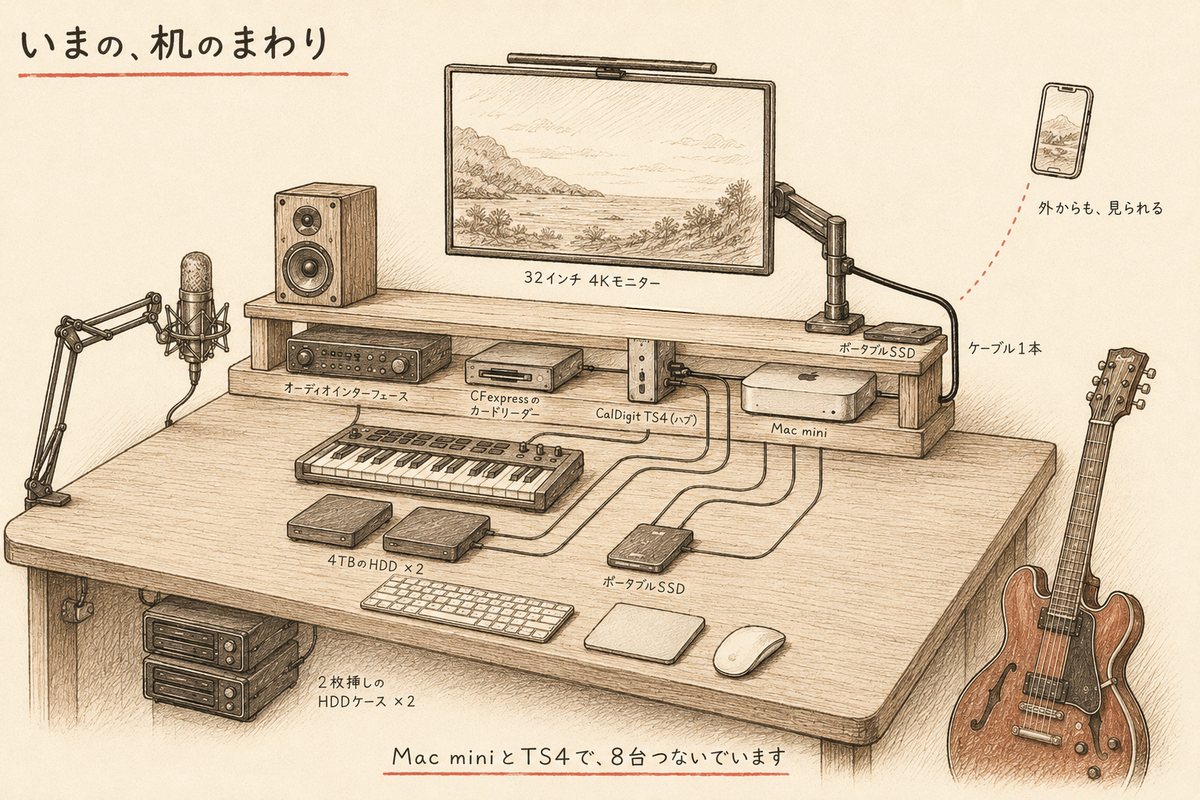
数えてみたら、8台つないでいました。
2枚挿しのHDDケースが2台、4テラのHDDが2台、SSDが2つ、オーディオインターフェース、CFexpressのカードリーダー。
正確に言うと、TS4だけではありません。Mac mini本体のUSB端子も合わせての8台です。ふたつの合わせ技。
これだけぶら下げているのに、どちらも、まったく大変そうじゃないんです。
ばけもの(褒め言葉)だと思います。
外からアクセスできるようにした話は、こちらに書きました。
 NASなんていらなかった。|写真好きの料理人が、お金をかけずに家じゅうの写真をどこからでも見られるようにした話
まとめ
写真をやるなら、モニターは発色・コントラスト・4K以上。
この3つで選べば、大きくは外しません。
そして最後に、身も蓋もないことを書きます。
お金があって、Apple純正のモニターが買える人は、そっちでいいと思います。
——悔し紛れに、笑
でも、買えなかったから、考えました。
自分の条件を3つに絞って、ひとつずつ確かめて、選びました。
その結果たどり着いた一台が、いま毎日、僕の写真を映してくれています。
僕の使い方では、これで正解でした。
本日もお読みいただき、ありがとうございました。
それでは、おやすみなさい。
今日の1曲
今日の1曲は、奥田民生さんの「イージュー★ライダー」。
いちばん高いものは、買えませんでした。
でも、自分に必要なものを 3つだけ決めて、そこから選び抜いた。
身の丈で、でも本気で。
そういう買い物ができた日に、この曲を置きます。
モニターの記事の最後に「テレビもビデオもいりません」と歌う曲を置くのは笑ってしまいますが——目的地を決めず、自分の速度で道を選ぶこの曲の自由さが、純正を諦めて自分の条件で選び抜いた道のりと重なります。
テレビもましてやビデオなんて
いりません ノンノン奥田民生「イージュー★ライダー」(作詞・作曲 奥田民生)より